開始使用
安裝 VStudy Pro,不連接帳號也能試讀第一份資料。
在 macOS 或 Windows 安裝
首波發布提供 Apple 晶片 Mac 與 Windows x64。Intel Mac 與 Windows ARM64 仍在規劃中,通過完整轉換與原生封裝驗證後才會開放。完整文件轉換需要 Apple 晶片 macOS 14 以上,或 Intel macOS 13 以上。Windows x64 需要 Windows 10 以上,ARM64 需要 Windows 11 以上,並透過 Windows 模擬功能執行 x64 Python。應用程式本身可在 macOS 12 閱讀 Markdown 與文字。Mac 預設選 Apple 晶片,除非「關於這台 Mac」顯示 Intel。Windows 請在「設定 > 系統 > 關於 > 系統類型」確認;ARM 處理器與 Intel Mac 使用者請等待對應安裝檔開放。未提供 Linux 安裝檔。
以下連結指向最新已發布版本,儲存庫已公開。若缺少檔案,請到「版本說明與檔案狀態」確認發布平台與驗證結果。試跑不等於已發布版本。AI、學校登入與新課程資料需要網路。
- 從「下載」頁面取得適合的安裝檔與同一版本的 SHA256SUMS.txt。
- 比對檔案與校驗碼清單中對應項目的完整雜湊。Mac 使用 shasum -a 256 加上檔名;Windows PowerShell 使用 Get-FileHash -Algorithm SHA256 加上檔名。校驗碼可偵測檔案變動,無法證明發布者身分。
- Mac:開啟 DMG,將 VStudy Pro 拖入「應用程式」,退出映像檔後開啟安裝的 app。
- Windows:執行 EXE,安裝至目前使用者帳號。若此個人安裝程式意外要求管理員權限,請停止操作。
開啟可信任的組建
沒有簽署憑證時,Mac 使用臨時簽署,沒有 Developer ID 或公證;Windows 為未簽署。請先驗證下載檔案並確認來源可信任,才接受例外。請勿全面停用 Gatekeeper 或 SmartScreen。
已簽署且公證的 Mac 版本通常只需一般首次開啟確認。已簽署的 Windows 版本會顯示發布者身分,但信譽尚未建立時 SmartScreen 仍可能警告。實際簽署狀態以版本說明為準。
- Mac:若遭阻擋,先嘗試開啟一次,再到「系統設定 > 隱私權與安全性」。確認已驗證的 app 可信任後,於提供選項時選擇「強制打開」,並依要求驗證身分。
- Windows:若 SmartScreen 警告,僅在驗證後且有此選項時選擇「其他資訊 > 仍要執行」。受管理裝置可能禁止此操作,請聯繫管理員,不要停用保護。
需要時解鎖已儲存憑證
API 金鑰以 Electron safeStorage 加密。Mac 使用登入鑰匙圈,臨時簽署重新建置後可能再次詢問存取權限。Windows 使用綁定目前使用者的 DPAPI,不會顯示 Mac 式鑰匙圈提示。
兩個系統都在重新啟動後,等待你明確解鎖才解密金鑰。開啟主視窗不會自動解鎖。可重試,或只在本次執行使用而不儲存。可攜式備份不含憑證。
更新或解除安裝
目前採手動更新。先到「設定 > 儲存空間」匯出備份,結束 app,再驗證新版安裝檔。Mac 取代「應用程式」中的 app;Windows 用相同帳號執行新版 EXE。保留資料目錄即可保留課業資料,不支援資料庫降版。自動更新需等簽署與 Mac 公證驗證完成後另行實作。
若要刪除資料,先到「設定 > 隱私權 > 刪除所有資料」確認 DELETE,再解除安裝。Mac 將 app 移到垃圾桶;Windows 到「設定 > 應用程式 > 已安裝的應用程式」解除安裝。只移除 app 會保留本機資料。
試讀範例文件
首次設定可選擇英文、繁體中文或日文,以及明亮或深色主題。先從內附範例開始,之後再連接學校或設定 AI 供應商。
在閱讀器打開範例,選取一句話即可體驗閱讀流程。AI 回答需要你自行啟用的供應商,單純閱讀範例則不需要 AI。
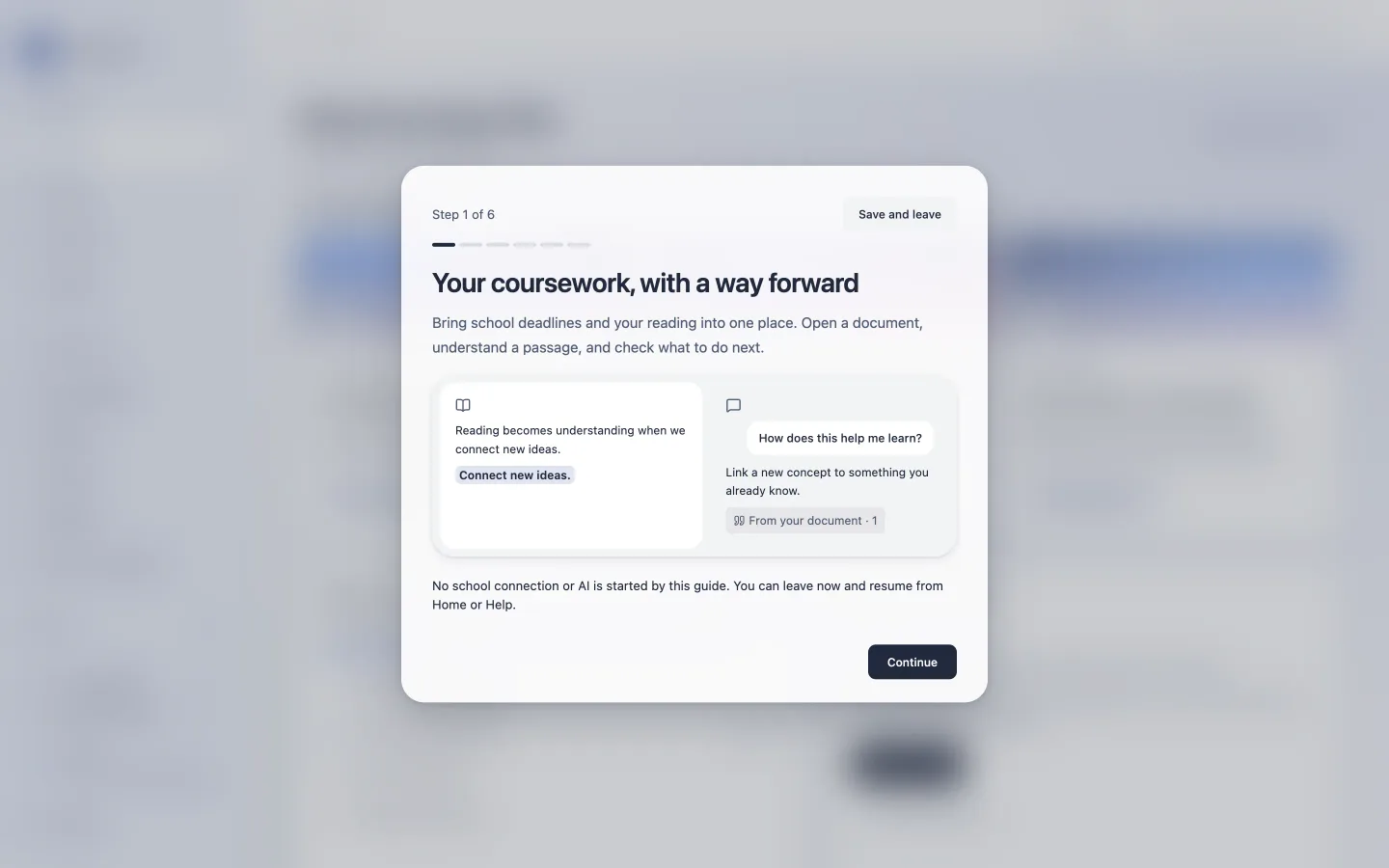
只加入你需要的功能
在「課程」連接學校以加入 Moodle 課業。在「資料庫」匯入自己的文件。想使用 AI 時,可從側邊欄的「AI 工具」、首次導覽、閱讀器或「設定 > 供應商」開啟「設定 AI 工具」。
選擇工具並個別允許執行,再依序完成安裝、登入與測試。無法獨立驗證下載時,「其他安裝方式」會提供在自己終端機執行的官方指令。執行前會顯示操作內容。macOS 的內嵌終端機會顯示登入連結與代碼,也可使用自己的終端機。VStudy 不附帶 AI 訂閱,測試可能計入供應商用量。
PDF 等格式需要 Python 轉換環境。首次轉換會先詢問是否允許下載套件。Markdown 與純文字不需要此設定。「設定 > 隱私權」提供轉換器離線模式。
Windows 沒有已驗證且等同 macOS 核心沙箱的機制,因此停用 Codex CLI 供應商,API 供應商仍可使用。Mac 額外以系統沙箱禁止轉換器連網。Windows 沒有對等的核心層網路封鎖,離線模式與 Python socket 攔截不構成作業系統安全邊界。