はじめに
VStudy Pro をインストールして、アカウント接続なしで資料を読んでみましょう。
macOS または Windows にインストールする
初回の配布対象は Apple シリコン Mac と Windows x64 です。Intel Mac と Windows ARM64 は、資料変換とネイティブのパッケージ検証が終わるまで予定です。資料変換には Apple シリコンで macOS 14 以降、Intel で macOS 13 以降が必要です。Windows は x64 で Windows 10 以降、ARM64 で Windows 11 以降が必要で、ARM64 版はエミュレーションで x64 Python を実行します。アプリ自体は macOS 12 で Markdown とテキストを開けます。Mac は「この Mac について」に Intel とある場合を除き、Apple シリコンを選びます。Windows は「設定 > システム > バージョン情報 > システムの種類」を確認し、ARM プロセッサーと Intel Mac の利用者は、対応版の公開をお待ちください。Linux 版はありません。
リンクは最新の公開リリースを指します。リポジトリは公開されています。ファイルがない場合は「リリースノートと配布状況」で配布対象と検証結果を確認してください。試行ビルドは公開リリースではありません。AI、学校へのログイン、新しい授業内容にはネット接続が必要です。
- 「ダウンロード」ページから適切なインストーラーと同じリリースの SHA256SUMS.txt を取得します。
- チェックサム一覧の該当ファイルとハッシュ全体を照合します。Mac は shasum -a 256 にファイル名を続け、Windows PowerShell は Get-FileHash -Algorithm SHA256 にファイル名を続けます。チェックサムは改変を検出しますが、発行元は証明しません。
- Mac:DMG を開き、VStudy Pro を「アプリケーション」にドラッグします。イメージを取り出し、インストールしたアプリを開きます。
- Windows:EXE を実行し、現在のユーザー用にインストールします。このユーザー用インストーラーが管理者権限を要求したら操作を止めてください。
信頼できるビルドを開く
認証情報がないビルドでは、Mac は Developer ID と公証のないアドホック署名、Windows は未署名です。ファイルと入手元を検証し、信頼できる場合のみ例外を許可してください。Gatekeeper や SmartScreen 全体を無効にしないでください。
署名と公証済みの Mac 版では通常の初回確認を使います。署名済み Windows 版には発行元が表示されますが、評価が定まるまで SmartScreen が警告する場合があります。実際の署名状態はリリースノートを確認してください。
- Mac:ブロックされたら一度起動を試し、「システム設定 > プライバシーとセキュリティ」を開きます。検証済みアプリを信頼できる場合のみ、表示される場合に「このまま開く」を選び、必要なら認証します。
- Windows:SmartScreen の警告は、検証後に、表示される場合のみ「詳細情報 > 実行」を選びます。管理された端末では禁止される場合があります。保護を無効にせず管理者に確認してください。
必要なときに認証情報を解除する
保存した API キーは Electron safeStorage で暗号化します。Mac はログインキーチェーンを使い、アドホック署名の再ビルド後にはアクセスを再確認する場合があります。Windows は現在のユーザーの DPAPI を使うため、Mac のキーチェーン確認は表示しません。
どちらも再起動後は明示的なロック解除まで復号を待ちます。メイン画面を開くだけでは解除しません。再試行するか、保存せずにセッション中だけキーを使えます。ポータブルバックアップには認証情報を含めません。
更新またはアンインストールする
更新は手動です。「設定 > ストレージ」でバックアップをエクスポートし、アプリを終了して新版を検証します。Mac は「アプリケーション」のコピーを置き換え、Windows は同じユーザーで新版の EXE を実行します。データフォルダーを保持すれば学習内容は残ります。データベースのダウングレードは非対応です。自動更新は署名と Mac 公証の検証後の別の変更です。
データも消す場合は、先に「設定 > プライバシー > すべてのデータを削除」で DELETE を確認します。その後、Mac はアプリをゴミ箱に移し、Windows は「設定 > アプリ > インストールされているアプリ」で削除します。アプリだけの削除ではデータは残ります。
サンプル資料を読む
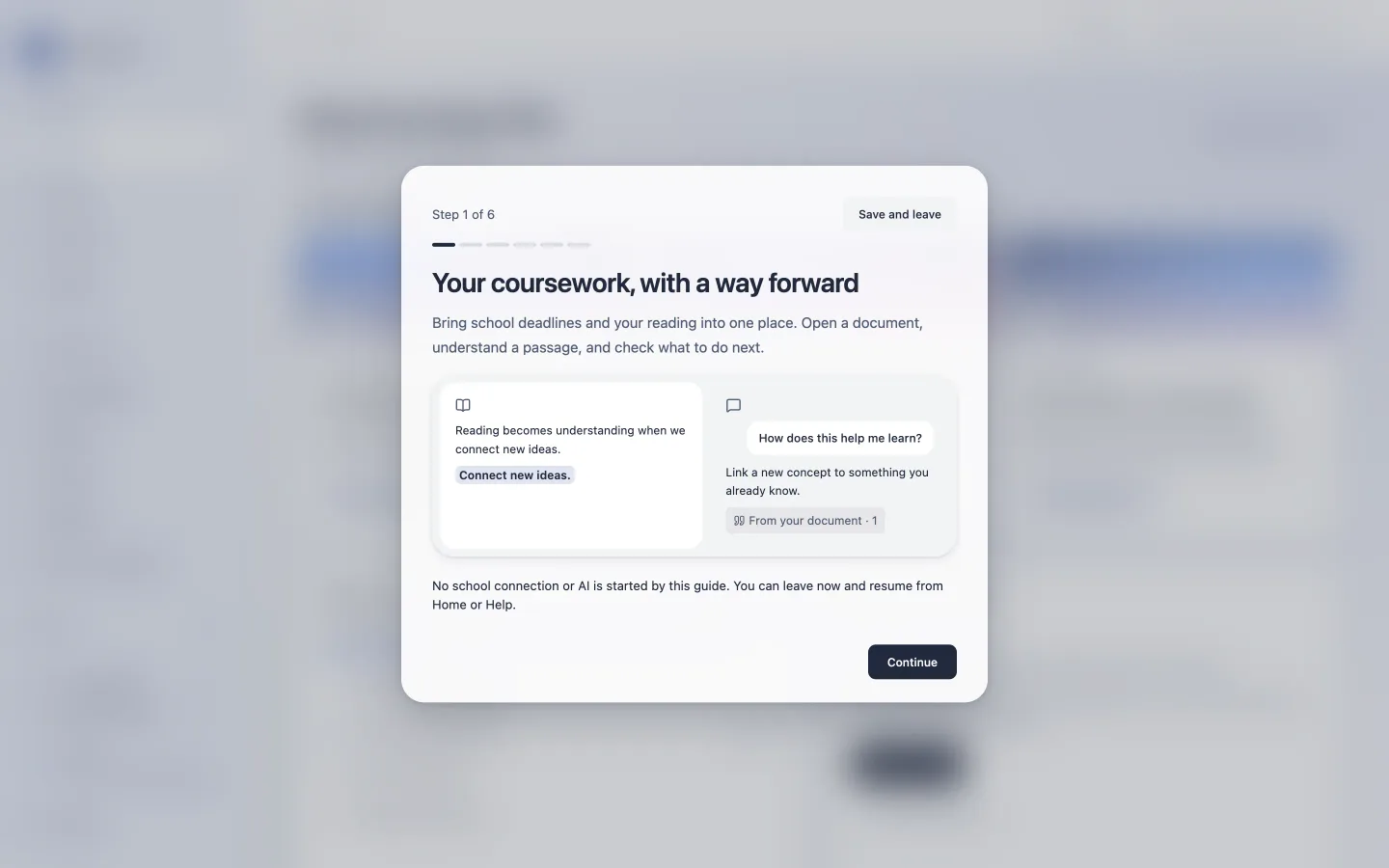
初回設定では英語、繁体字中国語、日本語と、ライトまたはダークのテーマを選べます。まず付属のサンプルから始めて、学校や AI プロバイダーは後で接続できます。
サンプルをリーダーで開き、一文を選んで読み方を試します。AI の回答には自分で有効にしたプロバイダーが必要です。サンプルを読むだけなら AI は不要です。
必要な機能だけを追加する
「授業」で学校を接続すると Moodle の授業を取得できます。「ライブラリ」では自分の資料を取り込めます。AI を使いたくなったら、サイドバーの「AI ツール」、初回案内、リーダー、または「設定 > プロバイダー」から「AI ツールを設定」を開きます。
ツールを選んで個別に実行を許可し、インストール、ログイン、テストと進みます。ダウンロードを独立して検証できない場合は「別のインストール方法」に自分のターミナルで実行する公式コマンドを表示します。各操作は実行前に確認できます。macOS の内蔵ターミナルにリンクとコードを表示し、自分のターミナルも使えます。VStudy に AI の契約は含まれず、テストは利用枠を消費する場合があります。
PDF などの変換には Python の変換環境が必要です。初回変換ではパッケージのダウンロード前に許可を求めます。Markdown とテキストはこの準備なしで使えます。「設定 > プライバシー」に変換器のオフラインモードがあります。
Windows には検証済みの同等なカーネルサンドボックスがないため、Codex CLI プロバイダーは無効です。API プロバイダーは利用できます。Mac は OS のサンドボックスで変換器の通信を遮断します。Windows には同等のカーネルによる通信遮断がなく、オフライン設定と Python の socket 制限は OS のセキュリティ境界ではありません。